
 Nginx
Nginx图文详解添加DNS服务器的操作步骤
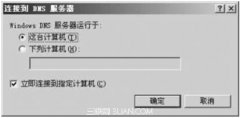
用于安装DNS服务器的计算机必须使用静态IP地址,如172.16.16.99。系统下载安装完DNS服务器组件后,单击“开始"—管理工具”—“DNS”命令,就能打开“dnsmgmt”控制台,如图1所示。在该控制台中,可以完成DNS服务器的设置工作。在WindowsServer2003系统中默认的是将本地计算机作为DNS服务器的硬件设备,即将本地计算机的IP地址或名称指定给DNS服务器,图2是将YL服务器指定给[)NS服务器。

“连接到DNS服务器”对话框

dnsmgmt控制台
可将默认的DNS服务器删除,然后重新添加,其操作步骤如下:
①打开“dnsmgmt—[DNS]”控制台,右击“DNS”选项,在弹出的快捷菜单中选杼“连接到DNS服务器”命令,如图3所示。

使用“连接到DNS服务器”命令
②弹出如图1所示的“连接到DNS服务器”对话框,选中“这台计算机”单选项,如图1所示,然后单击“确定”按钮,便可以添加DNS服务器。另外,还可以选中“下列计算机”单选项,并在其下面的文本框中输人远程DNS服务器所在的计算机名称或IP地址,然后单击“确定”按钮即可。
本站内容来源于网络,如有侵权请与我们联系,我们会及时删除,我们深感抱歉!
注:本站所有信息仅供用于网络技术学习参考,学习中请遵循相关法律法规!
本文地址: https://v30.fanwenzhu.com/server/dns/8889.shtml
相关文章
热门TAG
win10 ecshop 主机 阿里云 解决 配置 C# C++ 解析 SQL语句 命令 Go语言 方法 CSS3 HTML5 CSS win7 MSSQL 服务器配置 IIS7.5 IIS7 IIS6 IIS CentOS 7 Linux oracle数据库 oracle phpcms discuz discuz教程最新文章
-
 这样当下一次还有另外一
时间:2021-01-15
-
 在常规设置中点选使用下
时间:2021-01-15
-
 总结DNS处事器负载平衡设
时间:2021-01-15
-
 DNS缓存中毒进攻
时间:2021-01-15
-
 结果就是访问不到界面
时间:2021-01-15
-
 linux下DNS服务的搭建
时间:2021-01-08
-
 DNS详解(二)
时间:2021-01-08
-
 Ubuntu14.04.2LTS配置DNSserver
时间:2021-01-08
热门文章
-
 如何知道是否遭遇了DNS污染
时间:2020-12-22
-
linux下DNS服务的搭建
时间:2021-01-08
-
 总结DNS服务器负载均衡配置的原理及优缺
时间:2020-12-22
-
 GoDaddy设置域名服务器(NS)最新教程
时间:2020-12-22
-
 Win7找不到服务器或DNS错误解决方法
时间:2020-12-29
-
 快速解决DNS服务器未响应的四个小妙招
时间:2021-01-08
-
 图文详解添加DNS服务器的操作步骤
时间:2020-12-25
-
 CDN使用了哪些DNS技术?
时间:2020-12-22
-
 DNS缓存中毒攻击
时间:2020-12-22
-
 Android获取wifi的IP 子网掩码 网关 dns等信息
时间:2021-01-08